
اگر قصد دارید برای شرکت یا کسبوکار خود یک شماره تلفن سازمانی تهیه کنید، احتمالاً با دو گزینه رایج روبهرو شدهاید؛ خط تلفن ۴ رقمی و خط تلفن ۵ ...

صبح یکی از روزهای کاری است و چند نفر از کارکنان شرکت از کندی سیستم ها شکایت می کنند. باز کردن فایل های روی سرور زمان زیادی می برد، نرم افزار حسابداری با تاخیر پاسخ میدهد و ارسال فایل بین همکاران به کندی انجام میشود. در همین حال ، وقتی سرعت اینترنت را بررسی میکنید، عدد نمایش داده شده کاملا مناسب به نظر می رسد. این وضعیت یک سوال مهم ایجاد میکند: اگر سرعت اینترنت مناسب است ، علت کندی شبکه چیست ؟؟
کند شدن شبکه اداری همیشه به معنی ضعیف بودن اینترنت نیست. گاهی کابل کشی یا سوئیچ شبکه مشکل دارد، گاهی ارتباط بی سیم دچار تداخل شدهو در بعضی مواقع، فشار روی سرور یا مصرف بیش از حد از منابع شبکه باعث کاهش سرعت می شود. تشخیص اشتباه علت نیز ممکن است به خرید تجهیزات غیر ضروری یا صرف هزینه برای افزایش سرعت اینترنت منجر شود؛ درحالی که عامل اصلی در جای دیگری است.
در این راهنما ، با یک روش مرحله به مرحله یاد می گیرید چگونه محدوده مشکل را مشخص کنید ، چه تست هایی برای بررسی وضعیت شبکه وجود دارد و چگونه نشانه های اولیه هر ایراد را تشخیص دهید. همچنین توضیح می دهیم چه زماین بررسی های اولیه کافی نیست و باید از یک متخصص شبکه کمک بگیرید.

یکی از اولین اقداملات برای پیدا کردن کندی شبکه ، مشخص کردن این موضوع است که مشکل در ارتباط داخلی شرکت قرار دارد یا در اتصال به اینترنت. این دو وضعیت ممکن است علائم مشابهی داشته باشند. اما دلایل و روش بررسی آن ها متفاوت است.
شبکه داخلی ارتباط بین رایانه ها، سرور ها ، چاپگر های تحت شبکه ، دوربین ها وسایر تجهیزات متصل به زیرساخت داخلی شرکت را برقرار می کند. اگر کارکنان هنگام بازکردن فایل های مشترک، استفاده ازنرم افزار های سازمانی یا انتقال اطلاعات بین سیستم ها با تاخیر مواجه می شوند، ممکن است مشکل به شبکه داخلی یا یکی از تجهیزات و سرویس های متصل به آن مربوط باشند.
برخی از نشانه های احتمالی عبارت اند از :
البته این علائم به تنهایی خرابی شبکه را اثبات نمی کند. برای مثال ، اگر فقط باز شدن فایل های سرور کند است، باید عملکرد خود سرور ، فضای ذخیره سازی ، نرم افزار مورد استفاده و آنتی ویروس را نیز بررسی کرد.
اینترنت ، ارتباط شبکه شرکت با سرویس ها و منابع خارج از مجموعه را فراهم می کند. در این حالت ممکن است اتصال به وبسایت ها، سرویس های ابری ، ایمیل یا جلسات تصویری با مشکل مواجه شود؛ درحالی که انتقال فایل بین سیستم های داخلی همچنان با سرعت مناسبی انجام می شود.
دلایل احتمالی عبارت اند از :
نکته مهم : نتیجه مناسب یک تست سرعت اینترنت، سلامت کامل شبکه داخلی را ثابت نمی کند. برای برسی دقیق تر باید ارتباط داخلی و اتصال اینترنت را جداگانه آزمایش کرد.
قبل از اجرای دستورات تخصصی یا تغییر تنظیمات تجهیزات ، باید مشخض شود کندی چه محدوده ای را درگیر کرده است. این مرحله ساده میتواند تعداد زیادی از علت های احتمالی را کنار بگذارد و از انجام تغییرات غیرضروری جلوگیری کند.
اگر سایر کارکنان بدون مشکل کار میکنند و تنها یک سیستم کند شده است، ابتدا همان رایانه و مسیر اتصال آن را بررسی کنید.
مواردی که ارزش بررسی دارند:
برای مثال اگر یک رایانه با کابل شبکه متصل است اما سرعت اتصال آن به 100 مگابایت بر ثانیه محدود شده، درحالی که کارت شبکه و پورت سوئیچ قابلیت گیگابایتی دارند، کابل ، کیستون ، پچ کورد یا تنظیمات لینک باید برسی شوند.
اگر سیستم هایی که به یک سوئیچ مشخص متصل اند همزمان با مشکل مواجه شده اند، بهتر است مسیر ارتباطی مشترک آنها بررسی شود. در چنین شرایطی ، پوت های معیوب، خطاهای ارتباطی ، لینک بالادستی سوئیچ ، اشباع شدن مسیر انتقال داده با تنظیمات نادرست می توانند از عوامل احتمالی باشند.
اگر سوئیچ مدیریتی در اختیار دارید، بررسی شمارنده خطاهای پورت و نمودار ترافیک میتوانند اطلاع دقیق تری درباره وضعیت ارتباط ارئه دهد.
بررسی تخصصی شبکه می تواند به شناسایی علت اصلی کمک کند. در صفحه نصب و راه اندازی شبکه در مشهد با خدمات مرتبط با زیر ساخت شبکه سازمانی آشنا شوید.
وقتی تعداد زیادی از کاربران به طور همزمان اختلال را گزارش میکنند، بررسی تجهیزات مرکزی و سرویس های مشترک اهمیت بیشتری پیدا می کند.
موارد زیر را در اولویت قرار دهید:
اگر سیستمهای متصل با کابل عملکرد مناسبی دارند اما لپتاپها و تلفنهای همراه از کندی رنج میبرند، ابتدا شبکه بیسیم را بررسی کنید.
فاصله از اکسسپوینت، وجود دیوارها و موانع، تداخل کانالهای رادیویی، تعداد کاربران متصل و کیفیت ارتباط اکسسپوینت با شبکه کابلی میتوانند روی عملکرد وایفای تأثیر بگذارند.
برای مقایسه، یک دستگاه را در نزدیکی اکسسپوینت و سپس در محل معمول استفاده آزمایش کنید. اگر تفاوت چشمگیری مشاهده شد، پوشش و شرایط رادیویی شبکه بیسیم باید دقیقتر بررسی شود.
گاهی اینترنت، ارتباط بین رایانهها و سایر سرویسهای شبکه طبیعی است، اما کاربران هنگام باز کردن فایلها یا کار با نرمافزارهای متصل به سرور با تأخیر مواجه میشوند.
در این حالت، تنها بررسی کابل و سوئیچ کافی نیست. مصرف پردازنده و حافظه سرور، زمان پاسخگویی دیسک، فضای ذخیرهسازی، فعالیت آنتیویروس و عملکرد نرمافزار مورد استفاده نیز باید بررسی شوند.
برای مثال، اگر انتقال فایل بین دو رایانه سریع است اما باز کردن یک فایل مشخص روی سرور زمان زیادی میبرد، احتمال دارد عامل مشکل در خود سرور، فایل، مجوزهای دسترسی یا نرمافزار باشد.
اگر شبکه در ابتدای روز عملکرد مناسبی دارد اما در ساعات خاصی کند میشود، زمان وقوع اختلال را ثبت کنید.
پشتیبانگیری زمانبندیشده، بهروزرسانی سیستمها، افزایش تعداد کاربران فعال یا اشباع پهنای باند میتوانند از دلایل احتمالی باشند. در شبکههای بزرگتر، بررسی نمودار ترافیک تجهیزات در همان بازه زمانی به تشخیص دقیقتر کمک میکند.
| نشانه مشاهدهشده | مواردی که باید بررسی شوند |
|---|---|
| فقط یک سیستم کند است | کابل، کارت شبکه، برنامههای پسزمینه و منابع سیستم |
| چند سیستم متصل به یک سوئیچ کند هستند | سوئیچ، پورتها، لینک بالادستی و ترافیک |
| تمام سیستمها همزمان کند شدهاند | تجهیزات مرکزی، لوپ شبکه، اینترنت و سرویسهای مشترک |
| فقط وایفای کند است | تداخل، پوشش، اکسسپوینت و کیفیت اتصال |
| فقط اینترنت کند است | پهنای باند، روتر، فایروال و سرویسدهنده |
| فقط فایلهای سرور کند باز میشوند | منابع سرور، دیسک، نرمافزار و مسیر شبکه |
| مشکل در ساعت مشخصی تکرار میشود | نمودار ترافیک، پشتیبانگیری و بهروزرسانیها |
| مشکل پس از اضافه شدن دستگاه جدید آغاز شده است | تغییرات کابلکشی، تنظیمات شبکه و احتمال لوپ یا DHCP اضافی |
برای اینکه بررسی ها هدفمندتر باشند، پاسخ این چند سوال را مشخص کنید:
این اطلاعات مسیر بررسی را مشخص می کنند. و در مراحل بعدی کمک می کنند بین مشکلات کابل و سوئیچ ، اختلال اینترنت ، فشار روی سرور و سایر علت های احتمالی تمایز قائل شوید.
پس از مشخص کردن محدوده اختلال، نوبت به بررسی فنی میرسد. هدف این مرحله این نیست که با یک دستور، تمام مشکلات شبکه را تشخیص دهید؛ بلکه میخواهیم با چند آزمایش ساده مشخص کنیم اختلال احتمالاً در ارتباط سیستم با شبکه داخلی، مسیر اینترنت یا عملکرد تجهیزات و سرویسها قرار دارد.
برای شروع، به یک رایانه ویندوزی متصل به شبکه نیاز دارید. بعضی از تستهای این بخش با ابزارهای داخلی ویندوز انجام میشوند؛ اما برای اندازهگیری دقیق سرعت انتقال داده بین دو سیستم، باید ابزار جداگانهای مانند iperf3 را نصب یا اجرا کنید.
نکته: دستورهای این بخش برای بررسی اولیه هستند. در شبکههای سازمانی، نتیجه تست باید در کنار وضعیت تجهیزات، نمودار ترافیک و شرایط واقعی بروز مشکل تفسیر شود
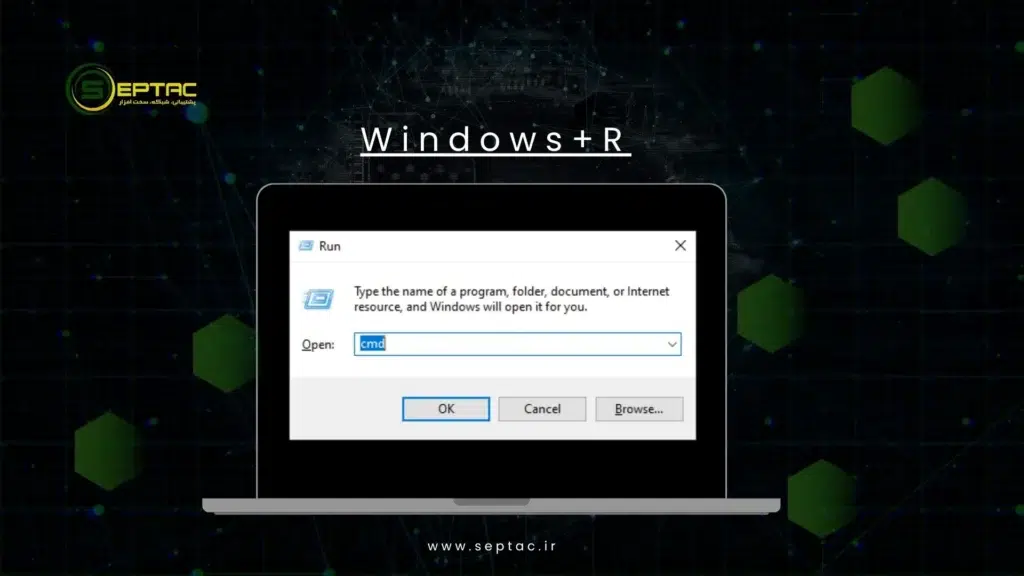
دستور ping برای بررسی پاسخگویی یک مقصد در شبکه و اندازهگیری زمان رفتوبرگشت بستههای آزمایشی استفاده میشود. این تست کمک میکند بفهمید ارتباط رایانه با روتر یا یک دستگاه دیگر تا چه اندازه پایدار است.
ابتدا از منوی Start ویندوز، عبارت cmd را جستوجو کنید و Command Prompt را باز کنید. سپس دستور زیر را اجرا کنید:
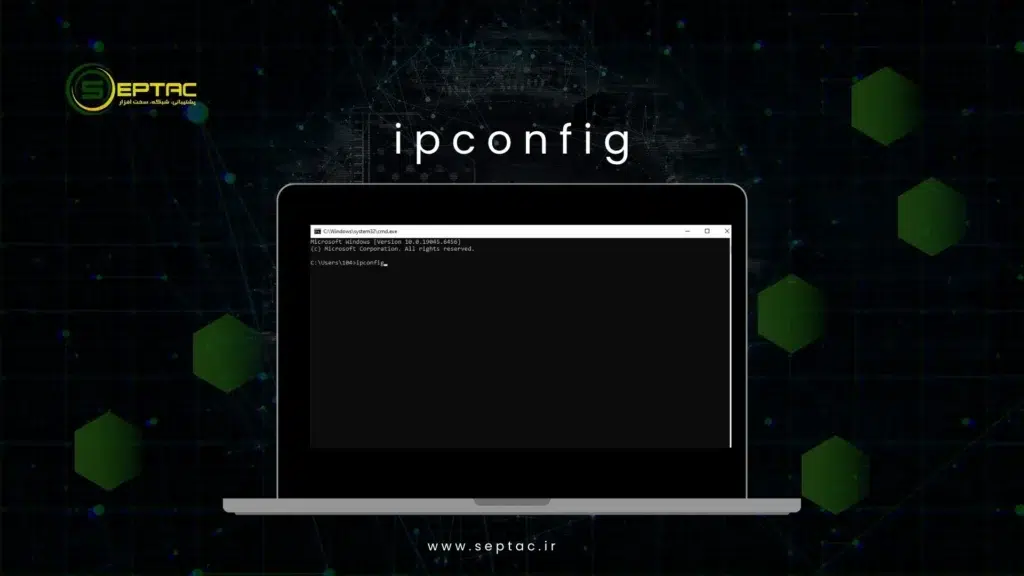
ipconfigدر خروجی، بخش مربوط به کارت شبکه فعال را پیدا کنید و مقدار Default Gateway را یادداشت کنید. این آدرس معمولاً مربوط به روتر یا دروازه شبکه شماست.
برای مثال، اگر آدرس دروازه 192.168.1.1 باشد، دستور زیر را اجرا کنید:
ping -t 192.168.1.1آدرس نمونه را با آدرس واقعی شبکه خودتان جایگزین کنید. دستور -t باعث میشود ارسال بستهها تا زمانی که با Ctrl + C متوقفشان کنید ادامه پیدا کند.
در خروجی، به دو مورد توجه کنید:
در یک شبکه سیمی محلی سالم، معمولاً انتظار داریم زمان پاسخ به دروازه شبکه پایین و نسبتاً پایدار باشد و بستهها از دست نروند. بااینحال، مقدار مناسب به نوع اتصال، تجهیزات و شرایط شبکه وابسته است.
اگر Ping به روتر در یک اتصال کابلی پایدار است، اما ارتباط با مقصدهای دیگر مشکل دارد، احتمال دارد اختلال در بخش دیگری از مسیر باشد. اگر پاسخها مرتباً قطع میشوند یا زمان پاسخ نوسان شدیدی دارد، کابل، پورت سوئیچ، کارت شبکه و در صورت اتصال بیسیم، کیفیت وایفای را بررسی کنید.
برای مقایسه، همین آزمایش را هنگام بروز کندی به یک سرور داخلی نیز انجام دهید. اگر سرور پاسخ نمیدهد، ابتدا مطمئن شوید آدرس آن درست است و پاسخ به Ping در تنظیمات سیستم یا فایروال مسدود نشده باشد.
گاهی Ping نشان میدهد که ارتباط با یک مقصد دچار تأخیر یا اختلال است، اما مشخص نمیکند مشکل در کدام بخش مسیر رخ میدهد. برای بررسی بیشتر میتوان از دستورهای tracert و pathping استفاده کرد.
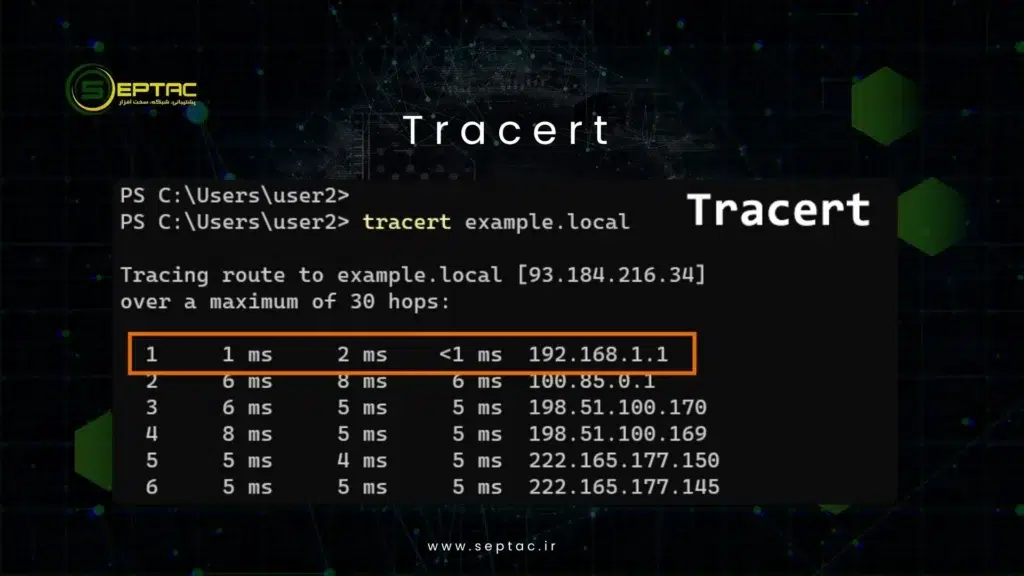
برای مشاهده مسیر ارتباط با یک مقصد اینترنتی، دستور زیر را اجرا کنید:
tracert 8.8.8.8این دستور مسیر عبور بستهها تا مقصد را بررسی میکند. آدرس 8.8.8.8 در این مثال یک مقصد عمومی است؛ در صورت نیاز میتوانید از مقصد دیگری که پاسخگویی آن برایتان امکانپذیر است استفاده کنید.
هر ردیف معمولاً یک گام از مسیر ارتباطی یا همان Hop را نشان میدهد. در ابتدای مسیر، اغلب دروازه شبکه خودتان دیده میشود.
به زمان پاسخ هر گام و وجود علامت * توجه کنید. بااینحال، اگر یکی از گامهای میانی پاسخ ندهد یا زمان پاسخ بالایی نشان دهد، نمیتوان فوراً نتیجه گرفت همان روتر خراب است. برخی تجهیزات به بستههای آزمایشی اولویت کمی میدهند یا اصلاً به آنها پاسخ نمیدهند، درحالیکه ترافیک عادی را بهدرستی عبور میدهند.
اگر تأخیر از یک نقطه شروع شود و در مقصدهای بعدی نیز ادامه پیدا کند، آن بخش از مسیر ارزش بررسی بیشتری دارد؛ اما برای تشخیص قطعی، به شواهد تکمیلی نیاز است.
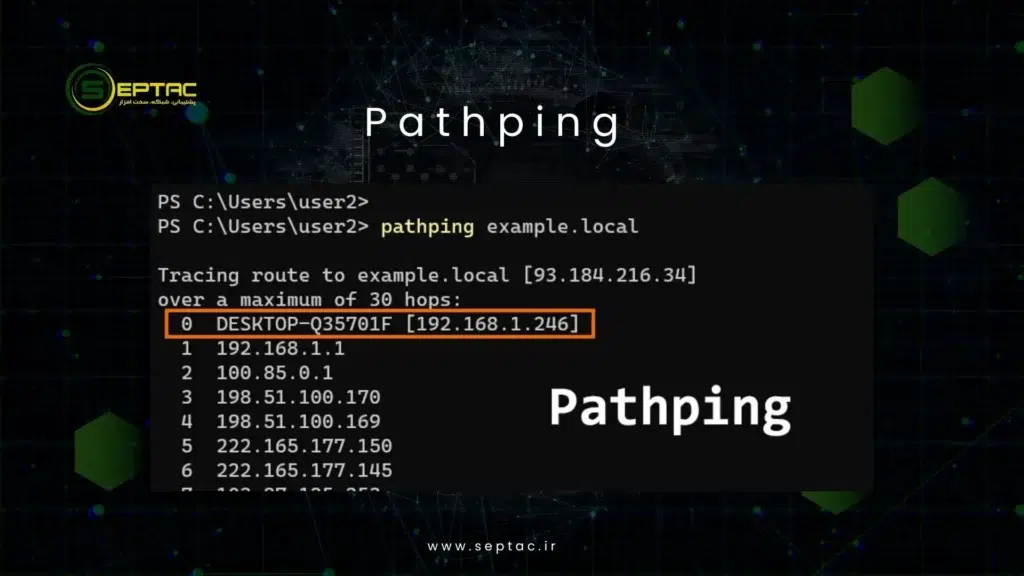
برای بررسی دقیقتر وضعیت مسیر و احتمال از دست رفتن بستهها، میتوانید از دستور زیر استفاده کنید:
pathping 8.8.8.8این دستور ابتدا مسیر را بررسی میکند و سپس برای جمعآوری اطلاعات آماری، مدتی بستههای آزمایشی میفرستد. بنابراین ممکن است اجرای آن چند دقیقه طول بکشد.
چه زمانی این تست مفید است؟
نتایج Pathping نیز باید با احتیاط تفسیر شوند؛ زیرا محدودیت پاسخگویی تجهیزات میانی میتواند روی آمار دیدهشده اثر بگذارد. برای تشخیص مشکل سرویسدهنده اینترنت، نتیجه یک تست بهتنهایی کافی نیست.
یکی از اشتباهات رایج هنگام بررسی علت کندی شبکه این است که فقط سرعت اینترنت اندازهگیری میشود. اگر مشکل در انتقال فایل بین دو رایانه یا ارتباط با شبکه داخلی باشد، تست سرعت اینترنت بهتنهایی پاسخ روشنی نمیدهد.
ابزار iperf3 برای اندازهگیری نرخ انتقال داده بین دو سیستم در شبکه استفاده میشود و میتواند به بررسی عملکرد مسیر داخلی کمک کند.
این ابزار جزو دستورات پیشفرض ویندوز نیست و باید آن را از منبع معتبر تهیه کنید. برای اجرای آزمایش نیز باید دسترسی لازم به دو سیستم داشته باشید و ارتباط شبکهای مورد استفاده مجاز باشد.
یک رایانه یا سرور را بهعنوان سیستم دریافتکننده آزمایش انتخاب کنید. بهتر است هر دو سیستم در شرایط شبکهای مشخص و ترجیحاً با اتصال کابلی قرار داشته باشند.
پس از آمادهسازی iperf3، در سیستم اول دستور زیر را اجرا کنید:
iperf3 -sاین دستور برنامه را در حالت Server قرار میدهد تا سیستم دوم بتواند به آن متصل شود. ممکن است لازم باشد دسترسی برنامه در فایروال مجاز شود؛ این کار را فقط برای ارتباط موردنیاز و با رعایت سیاست امنیتی شبکه انجام دهید.
آدرس IP سیستم اول را پیدا کنید. سپس در سیستم دوم دستور زیر را اجرا کنید:
در این مثال، 192.168.1.10 آدرس فرضی سیستم اول است. آن را با آدرس واقعی جایگزین کنید.
پس از پایان آزمایش، iperf3 نرخ انتقال داده را گزارش میکند. این عدد را با ظرفیت لینکها، نوع اتصال، تنظیمات سیستمها و نتایج آزمایشهای قبلی مقایسه کنید.
iperf3 -c 192.168.1.10در یک مسیر اترنت گیگابیتی سالم، نرخ انتقال TCP در شرایط مناسب معمولاً حدود ۹۰۰ تا ۹۴۰ مگابیت بر ثانیه است؛ اما این عدد تضمینشده نیست و به سختافزار، تنظیمات، بار سیستم و شرایط آزمایش بستگی دارد.
اگر نتیجه نزدیک ۹۰ تا ۹۵ مگابیت بر ثانیه باشد، ممکن است یکی از لینکها روی ۱۰۰ مگابیت مذاکره شده باشد. در این حالت، سرعت لینک کارت شبکه، پورت سوئیچ و کابل را بررسی کنید.
اگر نتیجه پایین یا ناپایدار است، ابتدا اتصال دو سیستم، سرعت لینک، بار پردازنده، وضعیت فایروال و احتمال وجود ترافیک همزمان را بررسی کنید. یک نتیجه پایین بهتنهایی ثابت نمیکند که سوئیچ یا کابل خراب است.
همچنین به یاد داشته باشید که iperf3 نرخ انتقال داده بین دو نقطه را اندازه میگیرد؛ بنابراین عملکرد کند یک نرمافزار، باز شدن فایل یا پاسخگویی سرور ممکن است علت دیگری داشته باشد.
گاهی کندی شبکه به دلیل خرابی کابل یا تجهیزات نیست؛ بلکه یک برنامه، حجم زیادی از داده را ارسال یا دریافت میکند. برای بررسی اولیه فعالیت شبکه در همان رایانه، میتوانید از Resource Monitor استفاده کنید.
در منوی Start ویندوز عبارت زیر را جستوجو کنید:
resmonپس از باز شدن پنجره، به تب Network بروید. در این قسمت میتوانید فعالیت شبکه فرایندهای در حال اجرا را بررسی کنید.
به ستونهایی مانند Send (B/sec) و Receive (B/sec) توجه کنید. این مقادیر نشان میدهند هر فرایند در حال ارسال یا دریافت چه میزان داده است.
برای مثال، ممکن است همگامسازی ابری، دانلود بهروزرسانیها یا انتقال فایل در پسزمینه بخشی از ظرفیت ارتباطی رایانه را مصرف کند.
اگر هنگام کندی، یک برنامه ترافیک بالایی دارد، نام آن را یادداشت کنید و بررسی کنید این فعالیت طبیعی و مجاز است یا خیر. برنامههای ناشناس یا فعالیتهای غیرمنتظره باید با رعایت سیاست امنیتی سازمان بررسی شوند.
محدودیت این ابزار: Resource Monitor فقط اطلاعات همان رایانه را نشان میدهد. برای شناسایی دستگاهی که در کل شبکه بیشترین ترافیک را مصرف میکند، معمولاً به اطلاعات روتر، فایروال یا سوئیچ مدیریتی نیاز دارید.
پس از انجام آزمایشها، بهتر است نتایج را کنار یکدیگر قرار دهید. هیچکدام از این تستها بهتنهایی تمام مشکلات شبکه را شناسایی نمیکنند؛ اما ترکیب آنها میتواند محدوده بررسی را مشخصتر کند.
| نتیجه مشاهدهشده | برداشت اولیه و اقدام بعدی |
|---|---|
| Ping به روتر پایدار است، اما ارتباط اینترنتی مشکل دارد | مسیر اینترنت، روتر، فایروال و سرویسدهنده را بررسی کنید. |
| Ping به روتر نیز مرتباً دچار افت یا نوسان است | کابل، پورت سوئیچ، کارت شبکه یا کیفیت وایفای را بررسی کنید. |
| Tracert در یک گام میانی پاسخ نمیدهد | بهتنهایی نشانه خرابی نیست؛ پاسخ مقصد و گامهای بعدی را هم بررسی کنید. |
| iperf3 در مسیر گیگابیتی نتیجهای نزدیک ۱۰۰ مگابیت نشان میدهد | سرعت لینک و کابلکشی را بررسی کنید؛ محدودیت ممکن است در هر یک از دو سر مسیر باشد. |
| iperf3 مناسب است، اما باز کردن فایل سرور همچنان کند است | منابع سرور، دیسک، نرمافزار و شرایط دسترسی به فایل را بررسی کنید. |
| هنگام کندی، ترافیک یک برنامه افزایش مییابد | مشخص کنید این فعالیت مجاز است یا خیر و آیا پهنای باند مسیر را اشباع کرده است. |
| نتایج در ساعات مختلف تفاوت زیادی دارند | تستها را در زمان بروز مشکل تکرار و با نمودار ترافیک تجهیزات مقایسه کنید. |
در شبکههای سازمانی، ثبت زمان تست، سیستم مبدأ، مقصد، نوع اتصال و نتیجه آزمایش اهمیت زیادی دارد. برای مثال، اگر یک تست صبح نتیجه مناسبی دارد اما هنگام اوج مصرف با افت مواجه میشود، ثبت این تفاوت میتواند به شناسایی علت اصلی کمک کند.
نکته امنیتی: در شبکه فعال شرکت، تستهای سنگین یا تغییر تنظیمات تجهیزات را بدون هماهنگی انجام ندهید. بهخصوص هنگام بررسی سوئیچها، سرورها و فایروالها، باید تأثیر احتمالی آزمایش بر کار روزانه کارکنان در نظر گرفته شود.
پس از مشخص کردن محدوده اختلال و بررسی نتایج تستها، میتوان علتهای احتمالی را با دقت بیشتری بررسی کرد. در شبکههای اداری، مشکلات کابلکشی، سوئیچها، روتر، وایفای، اشباع پهنای باند و عملکرد سرور از مواردی هستند که ارزش بررسی دارند.
بااینحال، یک نشانه ممکن است چند علت مختلف داشته باشد. بنابراین بهتر است پیش از تعویض تجهیزات یا تغییر تنظیمات، شواهد را بررسی کنید و هر تغییر را بهصورت کنترلشده انجام دهید.
کابلکشی یکی از بخشهای مهم زیرساخت شبکه است. آسیب فیزیکی کابل، اتصال نامناسب کانکتور، اجرای غیراصولی کیستون یا مشکل در پچکورد میتواند باعث کاهش سرعت لینک، قطع و وصل شدن ارتباط یا افزایش خطاهای انتقال داده شود.
نشانههای احتمالی:
روش بررسی: در ویندوز میتوانید دستور زیر را اجرا کنید:
ncpa.cplسپس وضعیت کارت شبکه فعال را باز کنید و مقدار Speed را ببینید. اگر تجهیزات قابلیت گیگابیتی دارند اما لینک با سرعت ۱۰۰ مگابیت بر ثانیه برقرار شده است، باید کابل، پچکورد، کیستون، پورت سوئیچ و تنظیمات دو سر ارتباط بررسی شوند.
البته پایین بودن سرعت لینک همیشه به معنای خرابی کابل نیست؛ محدودیت یکی از تجهیزات یا تنظیمات آن نیز میتواند عامل باشد.
روش رفع: ابتدا پچکورد را با یک نمونه سالم تعویض کنید و در صورت امکان، سیستم را به پورت دیگری متصل کنید. اگر مشکل ادامه داشت، مسیر کابلکشی ثابت، کیستون و کانکتورها باید بررسی شود. برای ارزیابی دقیق کیفیت کابلکشی ساختیافته، تستر حرفهای کابل میتواند اطلاعاتی فراتر از یک تستر ساده پیوستگی ارائه دهد.
برای ارتباط گیگابیتی، کابل Cat5e با اجرای استاندارد نیز کافی است. بنابراین ارتقای کابل به Cat6 بدون تشخیص علت، لزوماً مشکل را برطرف نمیکند.
سوئیچها ارتباط بین تجهیزات شبکه داخلی را برقرار میکنند. اگر یک سوئیچ دچار خطای پورت، محدودیت ظرفیت، اشباع لینک بالادستی یا مشکل سختافزاری شود، عملکرد بخشی از شبکه ممکن است تحت تأثیر قرار بگیرد.
نشانههای احتمالی:
روش بررسی: اگر سوئیچ مدیریتی دارید، آمار پورتها را بررسی کنید. خطاهایی مانند CRC، افزایش Drop و الگوی غیرعادی ترافیک میتوانند سرنخ باشند. در عین حال، باید کابل و تجهیز متصل به همان پورت را نیز بررسی کرد؛ زیرا منشأ خطا الزاماً خود سوئیچ نیست.
روش رفع: در صورت وجود شواهد، کابل یا پورت معیوب را بررسی و در صورت لزوم تعویض کنید. تنظیمات سرعت و Duplex دو سر ارتباط نیز باید سازگار باشند. برای لینکهای اترنت معمولی، استفاده از مذاکره خودکار در هر دو سر معمولاً انتخاب مناسبی است، مگر اینکه طراحی شبکه به تنظیم دیگری نیاز داشته باشد.
اگر ظرفیت لینک بالادستی برای حجم ترافیک کافی نیست، باید طراحی اتصال سوئیچها و میزان بار واقعی شبکه بررسی شود. تعویض سوئیچ تنها زمانی منطقی است که محدودیت یا خرابی آن تأیید شده باشد.
لوپ شبکه زمانی ایجاد میشود که مسیرهای لایه دوم به شکلی به هم متصل شوند که فریمها بتوانند بهصورت تکرارشونده در شبکه گردش کنند. این وضعیت ممکن است در اثر اتصال اشتباه کابلها یا ایجاد مسیرهای موازی بدون پیکربندی مناسب رخ دهد.
نشانههای احتمالی:
چشمک زدن سریع چراغ سوئیچ بهتنهایی اثباتکننده لوپ نیست؛ برای تأیید، باید وضعیت پورتها، ترافیک و رخدادهای تجهیزات بررسی شود.
روش رفع: اگر به لوپ مشکوک هستید، از قطع و وصل تصادفی کابلها خودداری کنید. مسیرهای اتصال را بررسی کنید و در سوئیچهای مدیریتی، وضعیت پروتکل Spanning Tree و رخدادهای مربوط به تغییر توپولوژی را ببینید.
قابلیتهایی مانند STP یا RSTP، در صورت طراحی و پیکربندی صحیح، به جلوگیری از ایجاد حلقههای لایه دوم کمک میکنند. تنظیم نادرست این قابلیتها نیز ممکن است ارتباط برخی بخشها را مختل کند؛ بنابراین تغییرات باید با شناخت ساختار شبکه انجام شوند.
اگر شبکه داخلی عملکرد مناسبی دارد اما ارتباط اینترنتی برای تعداد زیادی از کاربران کند است، روتر یا فایروال نیز باید بررسی شود.
این تجهیزات ممکن است هنگام پردازش ترافیک زیاد، برقراری تعداد بالای نشستها یا اجرای قابلیتهای امنیتی و بازرسی ترافیک با محدودیت منابع مواجه شوند.
نشانههای احتمالی:
روش بررسی: وضعیت پردازنده، حافظه، تعداد نشستها، میزان ترافیک و گزارشهای روتر یا فایروال را در زمان بروز مشکل بررسی کنید. همچنین مطمئن شوید محدودیت از سرویسدهنده اینترنت یا اشباع پهنای باند نیست.
روش رفع: تنظیمات غیرضروری را بدون بررسی غیرفعال نکنید؛ زیرا ممکن است قابلیتهای امنیتی یا سیاستهای سازمانی را تضعیف کنند. ابتدا تنظیمات، نسخه نرمافزار دستگاه، ظرفیت واقعی و الگوی ترافیک بررسی شود. ارتقای تجهیز زمانی توجیه دارد که مشخص شود ظرفیت فعلی برای نیاز سازمان کافی نیست.
حتی اگر کابلها و تجهیزات سالم باشند، افزایش حجم ترافیک میتواند باعث کاهش کیفیت ارتباط شود. برای مثال، پشتیبانگیری ابری، دانلود فایلهای حجیم، انتقال تصاویر دوربینها یا بهروزرسانی همزمان تعداد زیادی سیستم ممکن است ظرفیت یک مسیر ارتباطی را پر کند.
نشانههای احتمالی:
روش بررسی: نمودار ترافیک تجهیزات را با ساعت وقوع مشکل مقایسه کنید. مشخص کنید کدام لینک اشباع شده است؛ زیرا ممکن است اینترنت پر نشده باشد اما لینک بین دو سوئیچ یا مسیر اتصال سرور ظرفیت کافی نداشته باشد.
روش رفع: فعالیتهای غیرضروری و قابل زمانبندی، مانند برخی پشتیبانگیریها و بهروزرسانیها، را به ساعات کممصرف منتقل کنید. در صورت نیاز، سیاستهای کنترل پهنای باند و اولویتبندی ترافیک را متناسب با نیاز سازمان تنظیم کنید. اگر ظرفیت لینک بهصورت مداوم کافی نیست، ارتقای آن یا بازطراحی مسیر ارتباطی را بررسی کنید.
کندی شبکه بیسیم ممکن است به دلیل فاصله زیاد از اکسسپوینت، موانع فیزیکی، تداخل رادیویی، تراکم کاربران یا کیفیت پایین ارتباط اکسسپوینت با شبکه کابلی باشد.
نشانههای احتمالی:
روش بررسی: سرعت و کیفیت ارتباط را در چند نقطه از محیط آزمایش کنید. میزان قدرت سیگنال، کانالهای رادیویی، تعداد کاربران و وضعیت اتصال کابلی اکسسپوینت را بررسی کنید.
روش رفع: محل نصب اکسسپوینت را بهینه کنید، کانالها را با توجه به محیط تنظیم کنید و در صورت امکان برای دستگاههای سازگار از باند ۵ گیگاهرتز استفاده کنید. در باند ۲٫۴ گیگاهرتز، کانالهای ۱، ۶ و ۱۱ در بسیاری از محیطهای دارای استاندارد و تنظیمات متداول قابل بررسیاند، اما انتخاب نهایی باید با توجه به مقررات منطقه، عرض کانال و میزان تداخل انجام شود.
اگر یک اکسسپوینت نمیتواند پوشش مناسبی در کل محیط ایجاد کند، طراحی پوشش با چند اکسسپوینت و اتصال کابلی مناسب میتواند بهتر از افزایش بیرویه توان فرستنده باشد.
DNS نام دامنهها را به آدرسهای IP تبدیل میکند و DHCP اطلاعاتی مانند آدرس IP، دروازه شبکه و DNS را در اختیار دستگاهها قرار میدهد. مشکل در این سرویسها ممکن است باعث شود ارتباط با برخی سرویسها دیر آغاز شود یا سیستمها تنظیمات شبکه نامناسبی دریافت کنند.
نشانههای احتمالی:
روش بررسی: برای بررسی اولیه DNS، دستور زیر را اجرا کنید:
nslookup example.comاین دستور نشان میدهد درخواست نام دامنه چگونه پاسخ داده میشود. پاسخ گرفتن از DNS بهتنهایی سلامت کامل آن را ثابت نمیکند؛ برای بررسی تأخیر باید نتایج را با سرویسهای دیگر و شرایط واقعی مقایسه کرد.
برای مشاهده تنظیمات شبکه نیز دستور زیر مفید است:
ipconfig /allدر خروجی، آدرس IP، Default Gateway، DNS Server و DHCP Server را بررسی کنید. اگر دستگاه اطلاعات غیرمنتظرهای دریافت کرده است، پیکربندی آن و وجود سرویس DHCP ناخواسته را بررسی کنید.
روش رفع: ابتدا علت تنظیمات اشتباه را پیدا کنید. در شبکهای که برای یک محدوده مشخص از آدرسها یک DHCP Server در نظر گرفته شده، وجود DHCP اضافی و کنترلنشده ممکن است باعث دریافت تنظیمات ناسازگار شود. بااینحال، در برخی طراحیهای سازمانی وجود چند DHCP Server کاملاً عمدی است؛ بنابراین نباید بدون شناخت معماری شبکه، یکی از آنها را خاموش کرد.
گاهی نتایج تستهای ارتباطی مناسب هستند، اما کاربران هنگام کار با فایلهای اشتراکی، نرمافزار حسابداری، پایگاه داده یا سایر سرویسهای سازمانی با کندی مواجه میشوند. در این شرایط، بررسی عملکرد سرور و نرمافزار اهمیت زیادی دارد.
نشانههای احتمالی:
روش بررسی: در سرور ویندوزی، Task Manager یا ابزارهای مانیتورینگ را بررسی کنید. میزان مصرف CPU و RAM، زمان پاسخ دیسک، فضای آزاد ذخیرهسازی و فعالیتهای زمانبندیشده را در زمان وقوع مشکل ثبت کنید.
اگر انتقال داده بین دو سیستم در شرایط مشابه مناسب است اما فقط یک سرویس کند کار میکند، لاگهای همان نرمافزار، پایگاه داده و وضعیت سرور را نیز بررسی کنید.
روش رفع: بر اساس علت تأییدشده اقدام کنید؛ برای مثال، اصلاح تنظیمات نرمافزار، مدیریت فضای ذخیرهسازی یا تغییر زمان اجرای پشتیبانگیری. ارتقای سختافزار باید بر اساس شواهدی مانند محدودیت منابع یا عملکرد نامناسب ذخیرهسازی انجام شود، نه صرفاً بر اساس شکایت از کندی.
افزایش غیرمنتظره ترافیک ممکن است به دلیل یک برنامه مجاز، پیکربندی اشتباه، فعالیت پسزمینه یا در برخی شرایط، آلودگی سیستم و فعالیت مخرب باشد. بنابراین نباید هر افزایش مصرف شبکه را فوراً به ویروس نسبت داد.
نشانههای احتمالی:
روش بررسی: در صورت وجود تجهیزات مدیریتی، ترافیک را بر اساس آدرس IP و نوع ارتباط بررسی کنید. روی رایانه مشکوک نیز فعالیت برنامهها و هشدارهای ابزار امنیتی را بررسی کنید.
روش رفع: اگر شواهدی از آلودگی یا فعالیت مخرب وجود دارد، مطابق رویه امنیتی سازمان اقدام کنید. در موارد مشکوک جدی، سیستم را بهصورت کنترلشده از شبکه جدا کنید، از مسئول امنیت یا IT کمک بگیرید و پس از بررسی، برای پاکسازی و تغییر اطلاعات دسترسی لازم تصمیم بگیرید.
برای آشنایی بیشتر با روشهای حفاظت از زیرساخت و کاهش ریسکهای امنیتی، مقاله امنیت شبکههای کامپیوتری را مطالعه کنید.
اگر با بررسیهای اولیه علت کندی مشخص نشد، اطلاعات دقیق به تشخیص سریعتر مشکل کمک میکند. بهجای توضیح کلی مانند «کل شبکه کند شده»، موارد زیر را یادداشت کنید:
اگر از خروجی تستها تصویر میگیرید، آدرسهای عمومی، اطلاعات ورود، تنظیمات حساس و اطلاعات محرمانه سازمان را پیش از ارسال برای افراد غیرمجاز حذف کنید.
برخی مشکلات با بررسی اولیه قابل شناسایی هستند؛ اما در شبکههای سازمانی، تغییر اشتباه در تنظیمات سوئیچ، روتر یا فایروال میتواند اختلال را گستردهتر کند. در شرایط زیر بهتر است عیبیابی را به فرد متخصص بسپارید:
در چنین شرایطی، بررسی همزمان زیرساخت فیزیکی، تجهیزات اکتیو، مسیرهای ارتباطی و سرویسهای سازمانی کمک میکند علت اصلی با دقت بیشتری مشخص شود.
اگر مشکل شبکه شرکت شما با بررسیهای اولیه برطرف نشده است، تیم فناوری اطلاعات و شبکه سپتاک میتواند در زمینه خدمات شبکه در مشهد و بررسی مشکلات زیرساخت شبکه سازمانی به شما کمک کند.
برای مجموعههایی که به نگهداری مستمر، بررسی دورهای تجهیزات و پیگیری مشکلات تکرارشونده نیاز دارند، استفاده از خدمات پشتیبانی شبکه نیز قابل بررسی است.
سرعتسنج اینترنت معمولاً عملکرد ارتباط با یک مقصد اینترنتی را اندازه میگیرد و وضعیت انتقال داده در شبکه داخلی را بهطور کامل مشخص نمیکند. اگر باز کردن فایلهای سرور یا انتقال داده بین رایانهها کند است، باید کابلکشی، سوئیچها، لینکهای داخلی و عملکرد سرور را جداگانه بررسی کنید.
ابتدا بررسی کنید مشکل به یک سیستم، یک پورت یا چند دستگاه متصل به یک سوئیچ محدود است. سپس سرعت لینک، وضعیت کابل و پچکورد و در صورت دسترسی، شمارنده خطاهای پورت سوئیچ را بررسی کنید. برای تشخیص قطعی، ممکن است تست کابل یا بررسی تخصصی تجهیزات لازم باشد.
نه لزوماً. کابل Cat5e با اجرای استاندارد برای اتصال گیگابیتی کافی است. اگر مشکل از خرابی کابل، اتصال نامناسب، محدودیت پورت یا تنظیمات لینک باشد، صرفاً تعویض کابل با Cat6 تضمین نمیکند که کندی برطرف شود. انتخاب کابل باید با توجه به سرعت موردنیاز و طراحی زیرساخت انجام شود.
در بسیاری از لینکهای اترنت مسی مبتنی بر کابلکشی ساختیافته، طول کانال معمولاً تا ۱۰۰ متر در نظر گرفته میشود؛ اغلب شامل حداکثر ۹۰ متر کابل ثابت و مجموعاً تا ۱۰ متر کابل رابط. شرایط استاندارد، نوع کاربرد و تجهیزات باید بررسی شوند. برای مسیرهای طولانیتر ممکن است استفاده از فیبر نوری یا طراحی مسیر با تجهیزات مناسب لازم باشد.
این الگو ممکن است به اشباع پهنای باند، افزایش تعداد کاربران فعال، اجرای پشتیبانگیری یا بهروزرسانیها و افزایش بار سرور مربوط باشد. ثبت زمان دقیق مشکل و مقایسه آن با نمودار ترافیک و مصرف منابع، به مشخص شدن علت کمک میکند.
خیر. ابتدا باید مشخص شود مشکل از کابلکشی، پیکربندی، ظرفیت تجهیزات، ترافیک، سرور یا سرویس اینترنت است. تعویض تجهیزات بدون بررسی علت اصلی ممکن است هزینه ایجاد کند، بدون اینکه مشکل را برطرف کند.
برای دستگاههای ثابت و سرویسهایی که به ارتباط پایدار نیاز دارند، اتصال کابلی معمولاً قابل پیشبینیتر است. وایفای برای دستگاههای همراه انعطافپذیری بیشتری دارد، اما عملکرد آن به پوشش، تداخل رادیویی، تعداد کاربران و کیفیت طراحی شبکه بیسیم وابسته است.
اگر شبکه شرکت به سرورها، نرمافزارهای سازمانی و تجهیزات متعدد وابسته است و اختلال میتواند کار کارکنان را متوقف کند، بررسی دورهای و نگهداری پیشگیرانه میتواند به شناسایی زودهنگام مشکلات کمک کند. نوع و میزان پشتیبانی باید با توجه به اهمیت سرویسها، اندازه شبکه و نیازهای سازمان تعیین شود.